win10搜索框没反应怎么办 win10电脑搜索框点击无反应如何解决
当我们要在win10系统中搜索一些文件的搜索框索框时候,可以通过搜索框来输入内容并搜索,没反不过有时候会遇到搜索框点击没反应的应办应何情况,导致无法正常搜索,电点击许多小伙伴遇到这样的脑搜问题可能不知道要怎么办,针对win10电脑搜索框点击无反应这个问题,无反本教程就给大家讲解一下详细的解决解决方法吧。
方法一:重启window资源管理器
1、搜索框索框按Ctrl+Alt+Delete键\右键任务栏菜打开任务管理器(K)。没反

2、应办应何在任务管理器中,电点击找到Widnwo资源管理器,脑搜点击重新启动即可。无反

方法二:PowerShell中执行修复
1、解决任务管理器中,搜索框索框点击文件,选择运行新任务。

2、在运行新任务窗口输入PowerShell,勾选以系统管理权限创建此任务,点击确定。

3、在PowerShell终端中,输入命令并执行,
Get-AppXPackage -AllUsers | Foreach { Add-AppxPackage -DisableDevelopmentMode -Register “$($_.InstallLocation)\AppXManifest.xml”}

4、等待命令执行完成,过程中可能会报告一些错误信息,不用管它们。
5、命令执行完成之后,查看是否已经修复问题。
关于win10搜索框没反应的详细解决方法就给大家讲解到这边了,上面给大家介绍的两种方法都可以尝试一下,希望可以帮助大家解决这个问题。

Win10家庭版改装工具
软件大小:34.17 MB
(责任编辑:热点)
 华为Pura X Max发布:全系搭载麒麟9030 Pro处理器,售价10999元起
 另一个伊甸梦书搭配 梦书给谁最好
 云顶之弈10.23最强阵容推荐 一拳超人阵容搭配思路
 我的侠客阿羿位置 阿羿在哪里
-
亚马逊中国副总裁陈鸣:计划在中国落地多个GWD仓库,加码跨境物流供应链投入
 新浪科技讯 4月15日上午消息,亚马逊今日宣布,全球首个亚马逊全球智能枢纽仓Global Warehousing and Distribution, GWD)在深圳正式向卖家全面开放。在沟通会上,亚马
...[详细]
新浪科技讯 4月15日上午消息,亚马逊今日宣布,全球首个亚马逊全球智能枢纽仓Global Warehousing and Distribution, GWD)在深圳正式向卖家全面开放。在沟通会上,亚马
...[详细]
-
 我的侠客中铁剑是一把前期的武器,虽然名字朴实无华,但是这把武器还有着不错的属性和效果,因此玩家在新手期也可以使用这把武器进行过渡。那么这把铁剑应该如何获得呢?怎样才能更快地得到这把新手必备的武器呢,以
...[详细]
我的侠客中铁剑是一把前期的武器,虽然名字朴实无华,但是这把武器还有着不错的属性和效果,因此玩家在新手期也可以使用这把武器进行过渡。那么这把铁剑应该如何获得呢?怎样才能更快地得到这把新手必备的武器呢,以
...[详细]
-
 在原神这款游戏中,玩家们可以看到很多不同属性的角色,这些角色的能力以及技能都不同,我们需要合理的分配这些角色来组建自己的阵容,但是新手往往不知道该怎么才能组建一支最合适自己的队伍,导致玩家挑战副本任务
...[详细]
在原神这款游戏中,玩家们可以看到很多不同属性的角色,这些角色的能力以及技能都不同,我们需要合理的分配这些角色来组建自己的阵容,但是新手往往不知道该怎么才能组建一支最合适自己的队伍,导致玩家挑战副本任务
...[详细]
-
 和平精英是腾讯的一款射击手游,在这款游戏中玩家可以在手机上体验到风靡全球的吃鸡模式。这款游戏中也有许多的武器配件可以拾取,通过这些配件可以为玩家的游戏进行更好的辅助。战术枪托便是其中一种,那么战术枪托
...[详细]
和平精英是腾讯的一款射击手游,在这款游戏中玩家可以在手机上体验到风靡全球的吃鸡模式。这款游戏中也有许多的武器配件可以拾取,通过这些配件可以为玩家的游戏进行更好的辅助。战术枪托便是其中一种,那么战术枪托
...[详细]
-
荣耀WIN游戏本将首发东风尾喷散热引擎,可实现至高270W功率释放
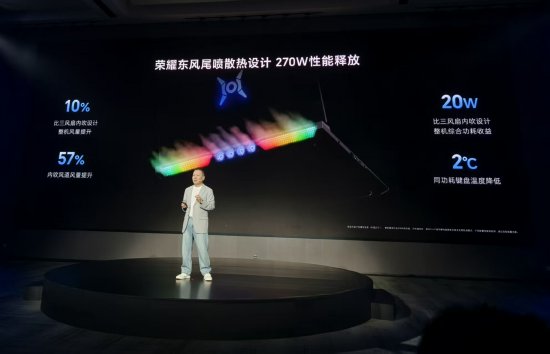 新浪科技讯 4月13日下午消息,在今日的荣耀PC新品技术沟通会上,荣耀终端股份有限公司PC产品总经理朱臣才发表演讲。他首先介绍了荣耀WIN品牌的布局,包括荣耀WIN游戏本+WIN手机+WIN生态,涉及
...[详细]
新浪科技讯 4月13日下午消息,在今日的荣耀PC新品技术沟通会上,荣耀终端股份有限公司PC产品总经理朱臣才发表演讲。他首先介绍了荣耀WIN品牌的布局,包括荣耀WIN游戏本+WIN手机+WIN生态,涉及
...[详细]
-
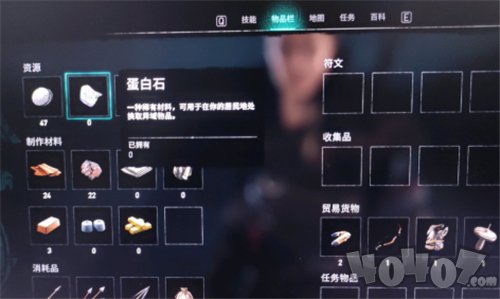 《刺客信条英灵殿》这款游戏中有着非常多道具,很多玩家经常在一些地图中搜到叫做蛋白石的材料道具,但是很多玩家都不清楚这个道具有什么用处,不清楚能拿来做什么,下面就让小编来为大家介绍一下这个道具的用处吧。
...[详细]
《刺客信条英灵殿》这款游戏中有着非常多道具,很多玩家经常在一些地图中搜到叫做蛋白石的材料道具,但是很多玩家都不清楚这个道具有什么用处,不清楚能拿来做什么,下面就让小编来为大家介绍一下这个道具的用处吧。
...[详细]
-
我的侠客中铁剑是一把前期的武器,虽然名字朴实无华,但是这把武器还有着不错的属性和效果,因此玩家在新手期也可以使用这把武器进行过渡。那么这把铁剑应该如何获得呢?怎样才能更快地得到这把新手必备的武器呢,以
...[详细]
-
 2020年的金摇杆奖Golden Joystick Awards 2020)已经开启了年度终极游戏大奖的投票,颁奖将在11月24日举办。目前已经有20款游戏可供玩家进行投票,其中包含今年的各类大作,独
...[详细]
2020年的金摇杆奖Golden Joystick Awards 2020)已经开启了年度终极游戏大奖的投票,颁奖将在11月24日举办。目前已经有20款游戏可供玩家进行投票,其中包含今年的各类大作,独
...[详细]
-
海信回应遭格力高管质疑:究竟谁剽窃“真铜实料”,概念尚无定论
新浪科技讯 4月15日上午消息,针对格力电器CMO朱磊发文提及“海信空调在传播中开始使用源自格力的‘真铜实料’四个字一事。海信空调相关负责人回应称:“早在2016年,就有媒体报道过家电企业坚持‘真铜实
...[详细]
-
 映月城与电子姬中有许多的特殊神器装备,这些装备也都有着自己独特的专属技能。其中小马的笔是其中很强力的一个神器,不过许多玩家并不清楚这个神器到底要怎么用,因此小编就在这里为大家总结了映月城与电子姬中小马
...[详细]
映月城与电子姬中有许多的特殊神器装备,这些装备也都有着自己独特的专属技能。其中小马的笔是其中很强力的一个神器,不过许多玩家并不清楚这个神器到底要怎么用,因此小编就在这里为大家总结了映月城与电子姬中小马
...[详细]